
Service Cloud
VPS Game VPS Windows
Service Jeux
Serveur Hytale Serveur Minecraft
Service Pro
Boîte Mail Pro
Informations
Status Support Discord Anti-DDoS Parrainage
RESSOURCES
Guides & Tutoriels

Installation de Pterodactyl Panel & Wings — Guide complet 2026

Pterodactyl est un panneau de gestion de serveurs de jeux open-source et moderne. Ce guide vous accompagne pas à pas pour installer le Panel et Wings sur votre VPS ou serveur dédié, de la mise à jour système jusqu'à la connexion du premier node.

10 mai 2026 · 15 min de lecture

Dépendances & compatibilité

Systèmes d'exploitation supportés

  • Ubuntu — 18.04, 20.04, 22.04, 24.04
  • Debian — 9, 10, 11, 13
  • CentOS / AlmaLinux — 7, 8, 9
VPS KVM compatible Docker uniquement. L'ensemble des VPS et dédiés UniHeberg sont compatibles avec Pterodactyl.
1

Mise à jour de la machine

Avant d'installer Pterodactyl, mettez à jour votre machine :

Debian & Ubuntu
$ apt update && apt upgrade -y
AlmaLinux, FedoraOS, OpenSUSE & CentOS
$ yum update && yum upgrade -y
2

Installation des paquets requis

$ apt install sudo && sudo apt install wget curl bash
3

Lancement du script d'installation

Ce script automatique permet d'installer Pterodactyl (Panel + Wings) sans entrer les commandes une par une.

$ bash <(curl -s https://pterodactyl-installer.se)
4

Choix de l'installation

Choisissez 2 pour installer le Panel ET Wings sur la même machine :

* [0] Install the panel
* [1] Install Wings
* [2] Install both [0] and [1] on the same machine (wings script runs after panel)
* Input 0-8: 2
5

Configuration de la base de données

Appuyez 3 fois sur Entrée pour accepter les valeurs par défaut (base de données, utilisateur, mot de passe).

Timezone à entrer :

Europe/Paris
6

Configuration du compte admin

1
Email Let's Encrypt et Pterodactyl
Entrez votre adresse email (deux fois)
2
Nom d'utilisateur
Choisissez un nom d'utilisateur pour le compte admin
3
Prénom et Nom
Entrez votre prénom puis votre nom de famille
4
Mot de passe
Important : vous ne pouvez pas utiliser la touche effacer. Tapez attentivement !
7

Configuration du domaine/IP et SSL

FQDN (nom de domaine ou IP) :

example.com
Si vous utilisez un domaine, créez une règle DNS de type A pointant vers l'IP de votre machine avant de continuer.
UFW (Firewall) Répondre N
Let's Encrypt (HTTPS) Y si domaine · N si IP
Si vous entrez une IP, vous ne pourrez pas avoir de certificat SSL.
8

Installation de Wings

Après l'installation du panel, Wings s'installe automatiquement. Répondez aux questions suivantes :

MariaDB sur le daemon ? N
UFW (Firewall) ? N
Let's Encrypt ? N
Proceed with installation ? Y
9

Configuration du panel

Connectez-vous au panel avec vos identifiants puis accédez au panneau d'administration.

Créer une Location
Allez dans Locations → Create new → Mettez UniHeberg dans le champ Short Code → Cliquez sur Create
10

Création du Node

Allez dans Nodes → Create new et configurez comme ci-dessous :
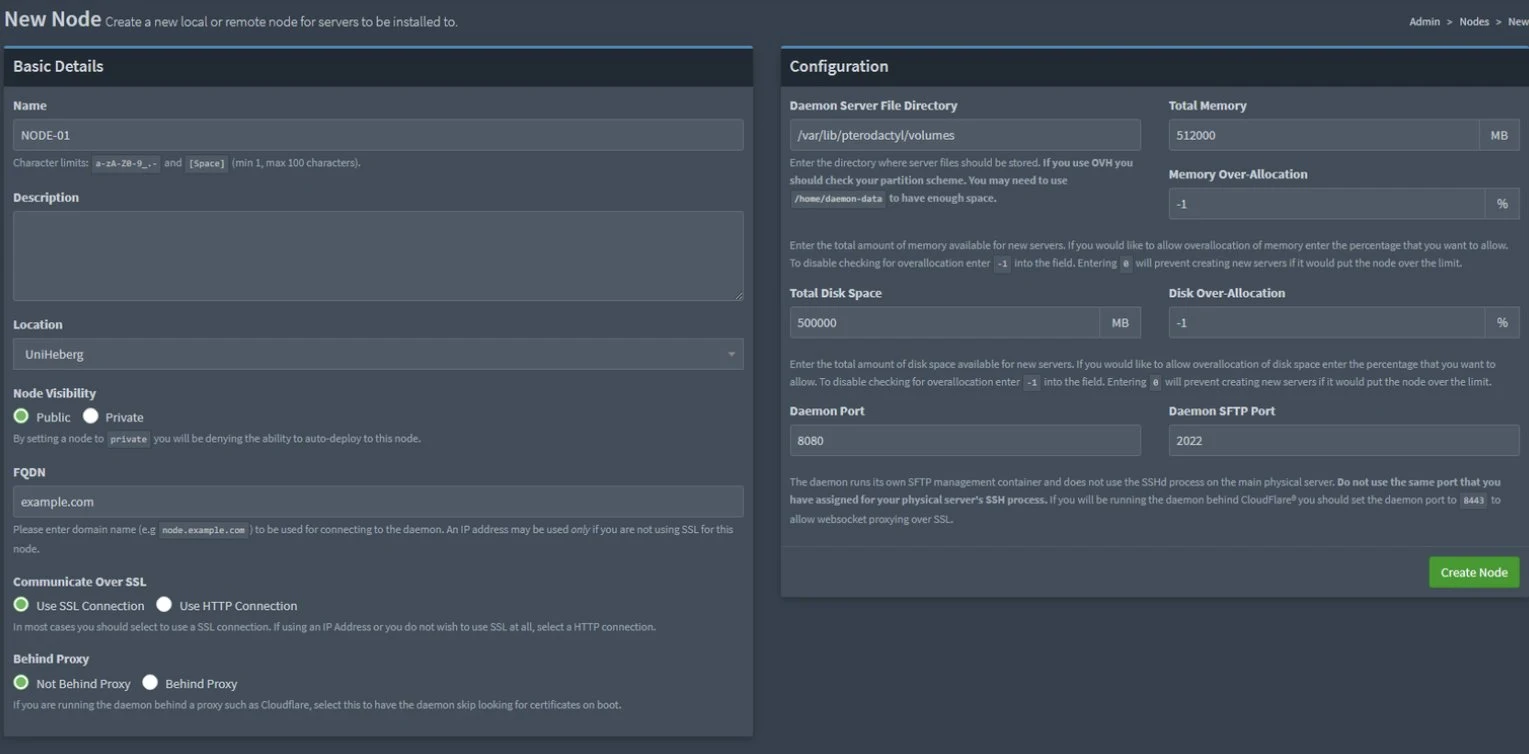
Création d'un node Pterodactyl — configuration Basic Details et Configuration
Capture : New Node — Basic Details & Configuration
Remplacez example.com par votre domaine. Si vous utilisez une IP, sélectionnez Use HTTP Connection.
11

Configuration des allocations

Dans l'onglet Allocation de votre node, configurez les ports :
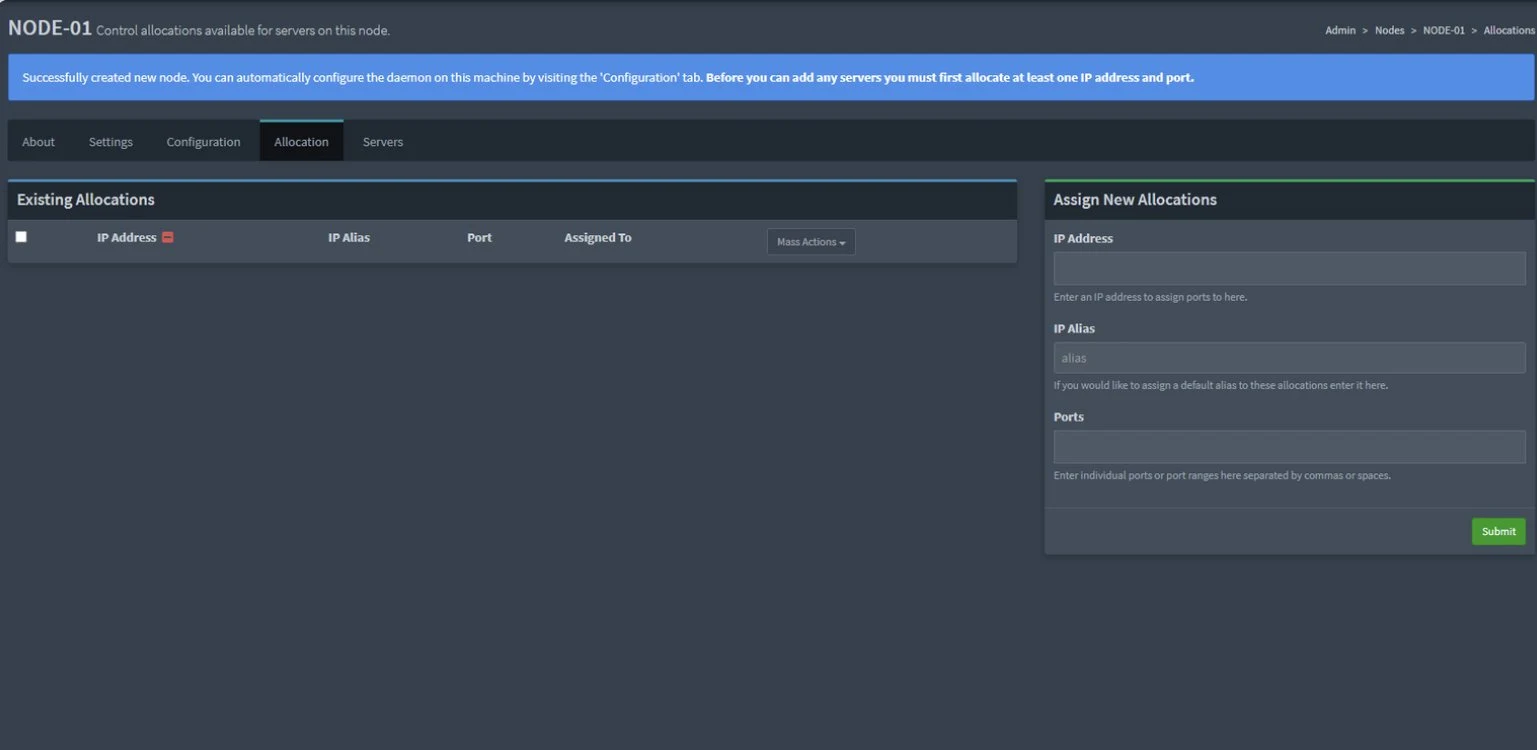
Configuration des allocations sur le node Pterodactyl
Capture : Onglet Allocation du node
IP Address — L'IP de votre machine (pas le domaine)
IP Alias — Votre nom de domaine (optionnel)
Ports — ex : 25500-25999 (varie selon les jeux)
12

Connexion du Node

Dans l'onglet Configuration de votre node, cliquez sur Generate Token et collez le résultat dans votre SSH.

Démarrer Wings :

$ systemctl start wings
$ systemctl enable wings
🎉

Installation terminée !

Votre node devrait maintenant afficher un cœur vert. Vous pouvez créer votre premier serveur dans Servers → Create new.

FAQ : questions fréquentes

Pterodactyl fonctionne-t-il sur les VPS UniHeberg ?
Oui. Tous les VPS KVM UniHeberg sont compatibles Docker et donc entièrement compatibles avec Pterodactyl Panel et Wings. Le déploiement est possible dès l'offre GAME-04.
Quelle est la différence entre Pterodactyl Panel et Wings ?
Le Panel est l'interface web de gestion. Wings est le daemon qui tourne sur le serveur hôte et qui exécute réellement les serveurs de jeux dans des conteneurs Docker.
Peut-on installer Pterodactyl sur une IP sans domaine ?
Oui. Il suffit de choisir "Use HTTP Connection" lors de la création du node et de ne pas activer Let's Encrypt. Vous n'aurez pas de certificat SSL mais l'installation fonctionnera parfaitement.
Quels jeux supporte Pterodactyl ?
Pterodactyl supporte des dizaines de jeux via ses "eggs" : Minecraft (Java & Bedrock), CS2, Rust, ARK, Valheim, FiveM, Terraria, et bien d'autres.

🖥️ Déployez votre VPS pour Pterodactyl

KVM · Docker compatible · Anti-DDoS · NVMe · Support 7j/7

Commander un VPS Game VPS Windows

Toutes nos offres UniHeberg

Minecraft
AQUA · CHARBON · MAGMA · NETHER · END
4,99€
/mois TTC
Hytale
AQUA · CHARBON · MAGMA · NETHER · END
4,99€
/mois TTC
VPS Game
GAME-04 · GAME-08 · GAME-16 · GAME-24 · GAME-32 · GAME-48
9,99€
/mois TTC
VPS Windows
WIN-04 · WIN-08 · WIN-16 · WIN-24 · WIN-32 · WIN-48
14,99€
/mois TTC
Mail Pro
Basic · Entreprise
1,99€
/mois TTC

Essai gratuit 24h sans CB · Satisfait ou remboursé · Support 7j/7

📚 Guides & articles recommandés

GUIDE

Comment créer un serveur Minecraft en 2026 ?

Hébergeur, configuration, plugins, optimisation — le guide complet.

10 minLire →
COMPARATIF

Meilleur VPS Game 2026 — comparatif complet

CPU, Anti-DDoS, prix — quel VPS gaming choisir ?

10 minLire →
GUIDE

Sécuriser son VPS et se protéger des DDoS

Firewall, Anti-DDoS, bonnes pratiques pour votre serveur.

8 minLire →